


 作品づくりサポート

- 作品づくりサポート
- ワークブック参考記事:ワールド作成を見える化しよう「地図の作り方」
ワークブック参考記事:ワールド作成を見える化しよう「地図の作り方」
地図を作る理由
ワールドを作るときは、全体のバランスがわかるように、地図を使って上から見てみよう。
どこに何を作るかを計画書にまとめてもいいし、途中で地図の写真を撮って、作り進めていく様子を日記として記録するのもおすすめだよ!
地図の作り方
まずは必要な素材を取り出そう!
クリエイティブワールドでインベントリを開いて3つの必要なアイテムを取り出そう!
取り出すアイテムは
- まっさらな地図
- 製図台
- 紙 × 4
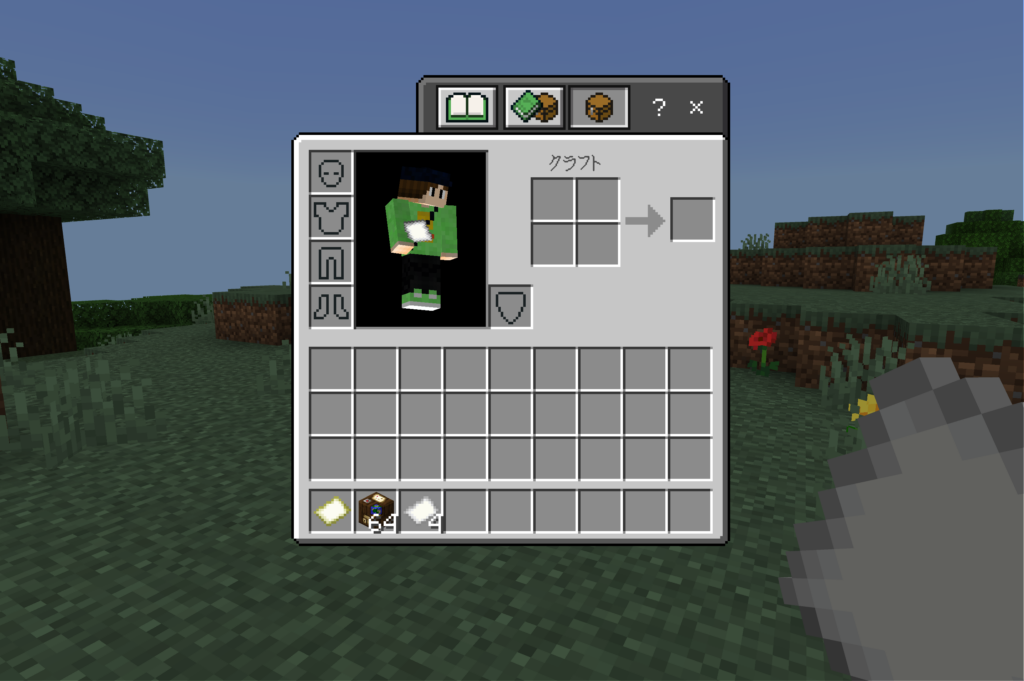
【まっさらな地図】を取って今いる場所を地図に書き写そう!!
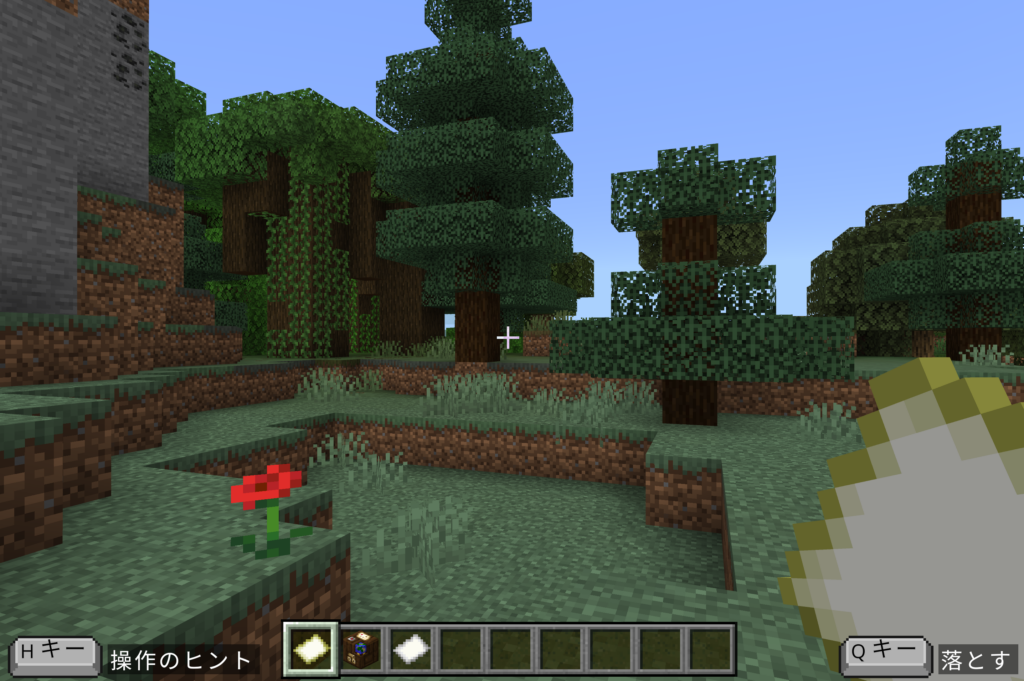
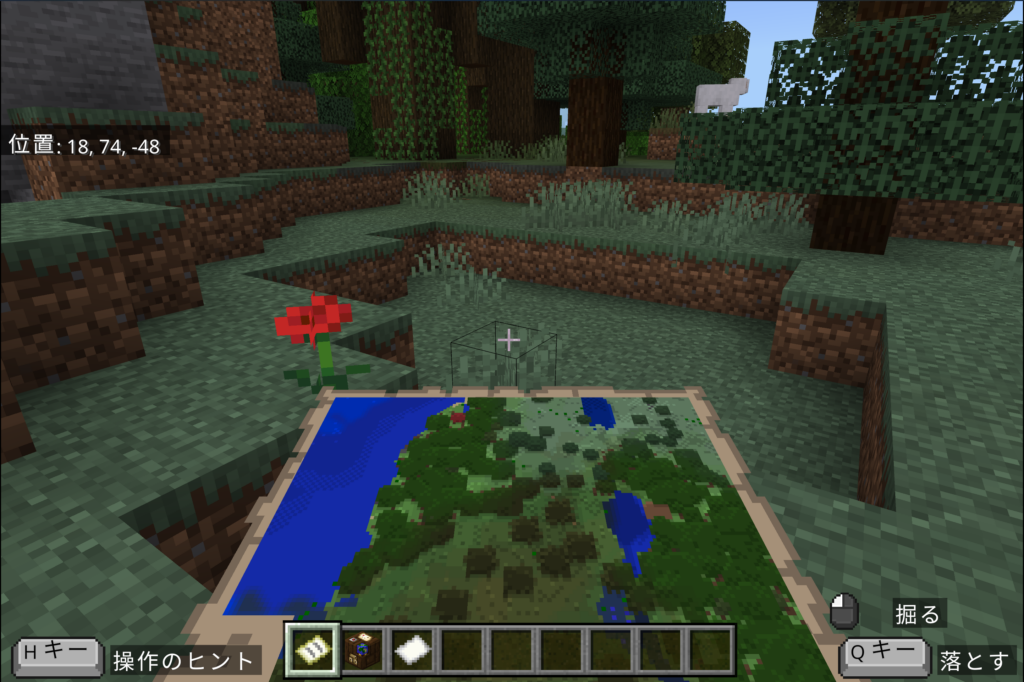
【まっさらな地図】を持った状態でマウスを右クリックで現在の地図が作られます。
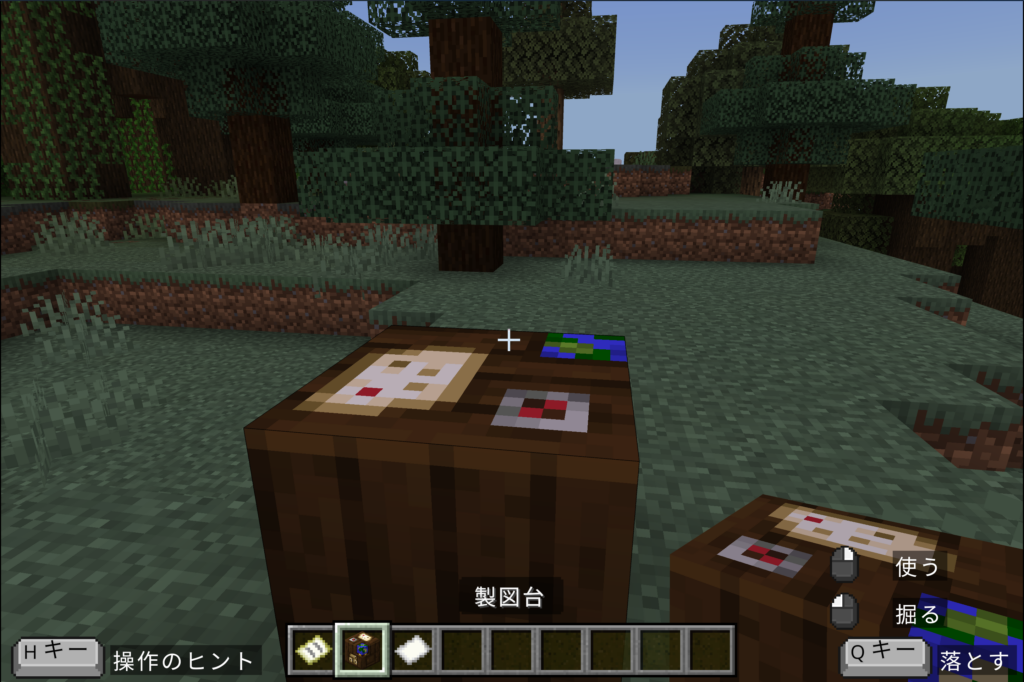
製図台を地面に置き、右クリックをし左上に【地図】を左下に、【紙】を置くと【レベル1の地図】ができます。
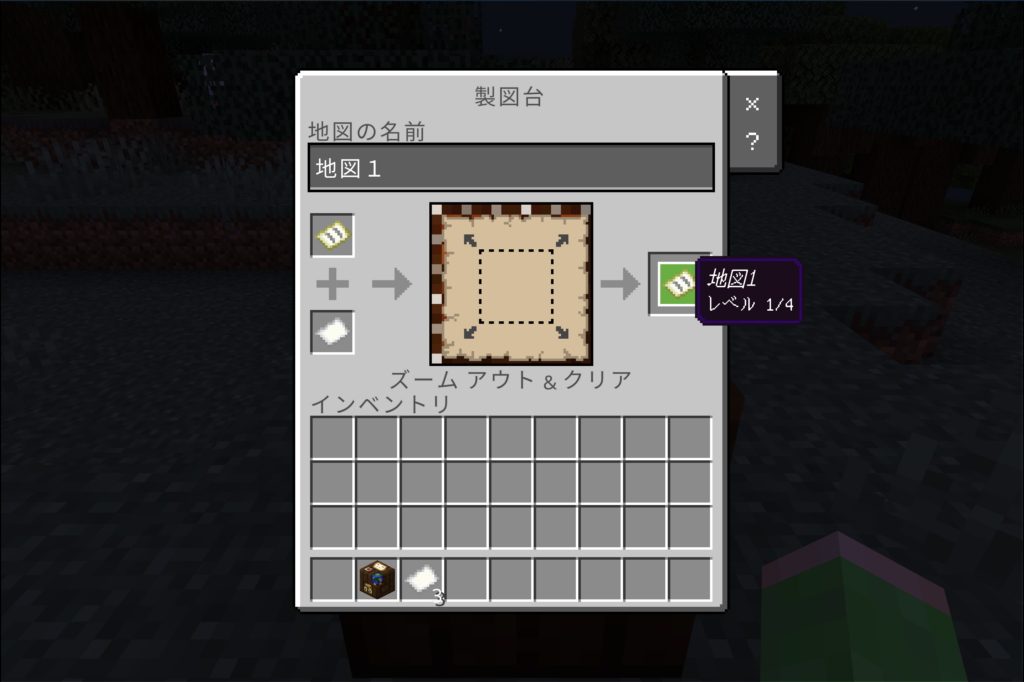
更に出来上がった【レベル1の地図】を左上に【紙】を左下に置くと【レベル2の地図】が作成されます。
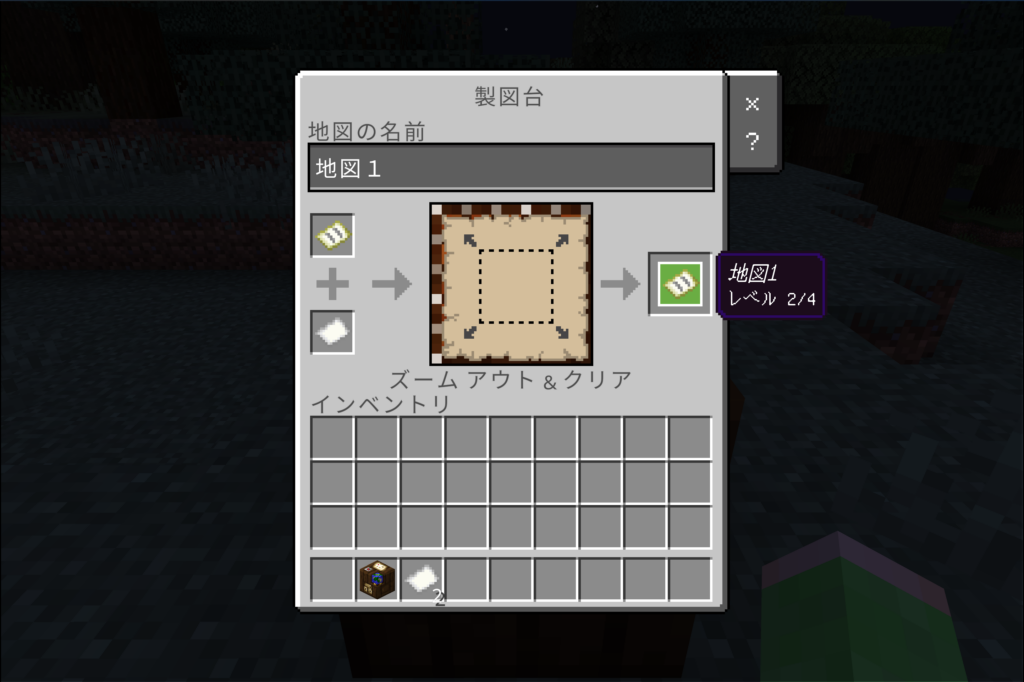
同様に操作して【レベル3の地図】を、作成し【レベル4の地図】まで作成します。
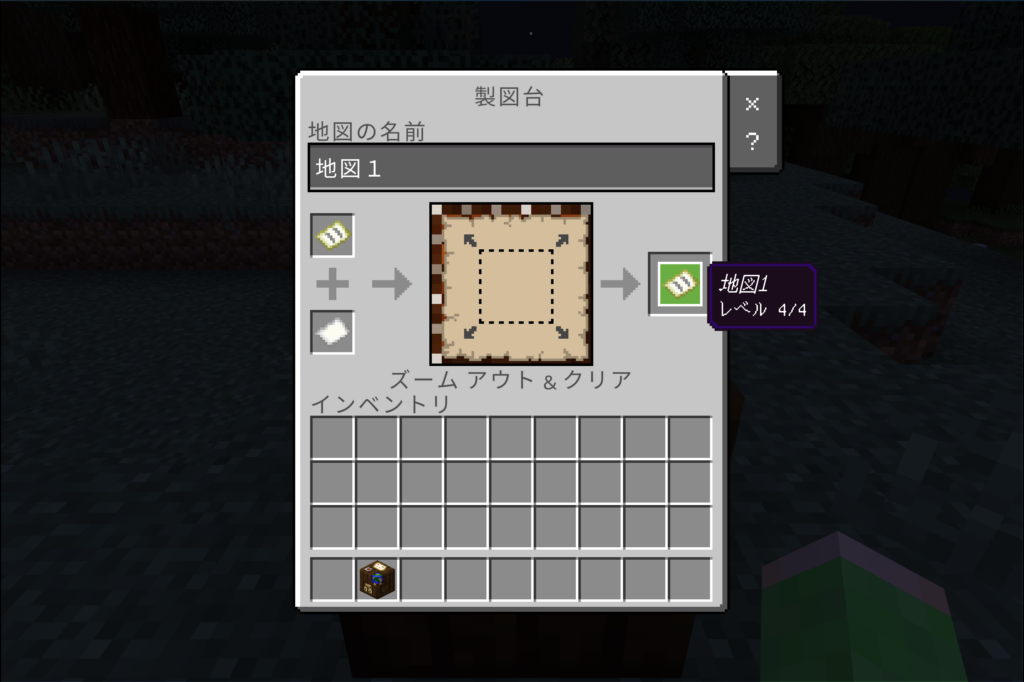
【レベル4の地図】が作成できたら製図台を閉じ【地図】を確認します。
最初に見たサイズがとても小さく感じると思います。
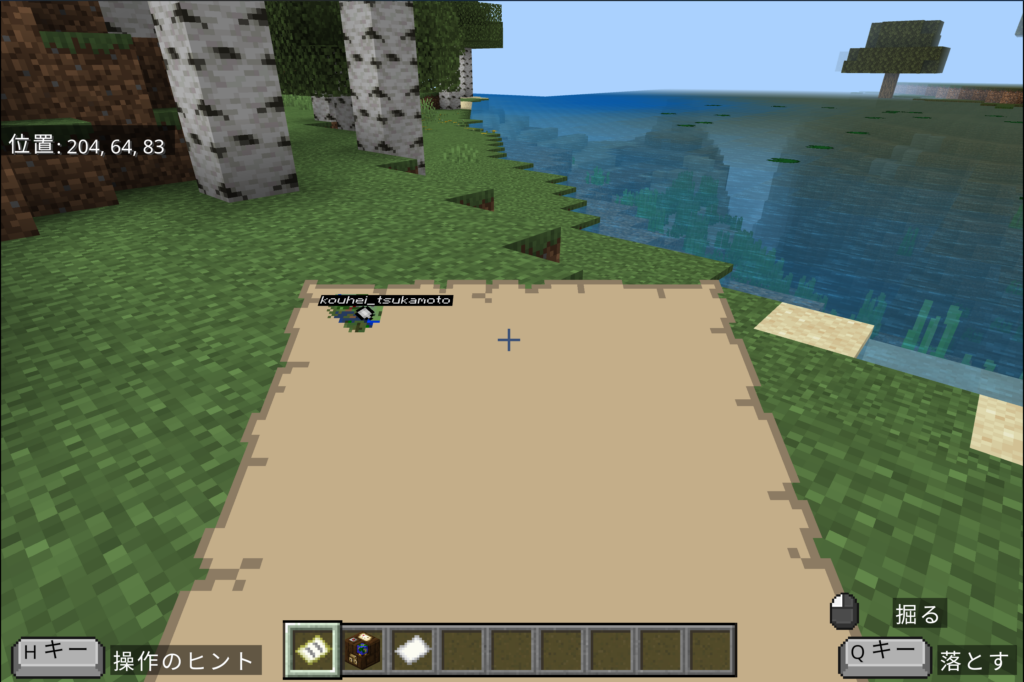
地図の範囲を飛び回って地図を埋め、完成させよう!!
(自分が訪れた周辺の場所が地図に記載されます)
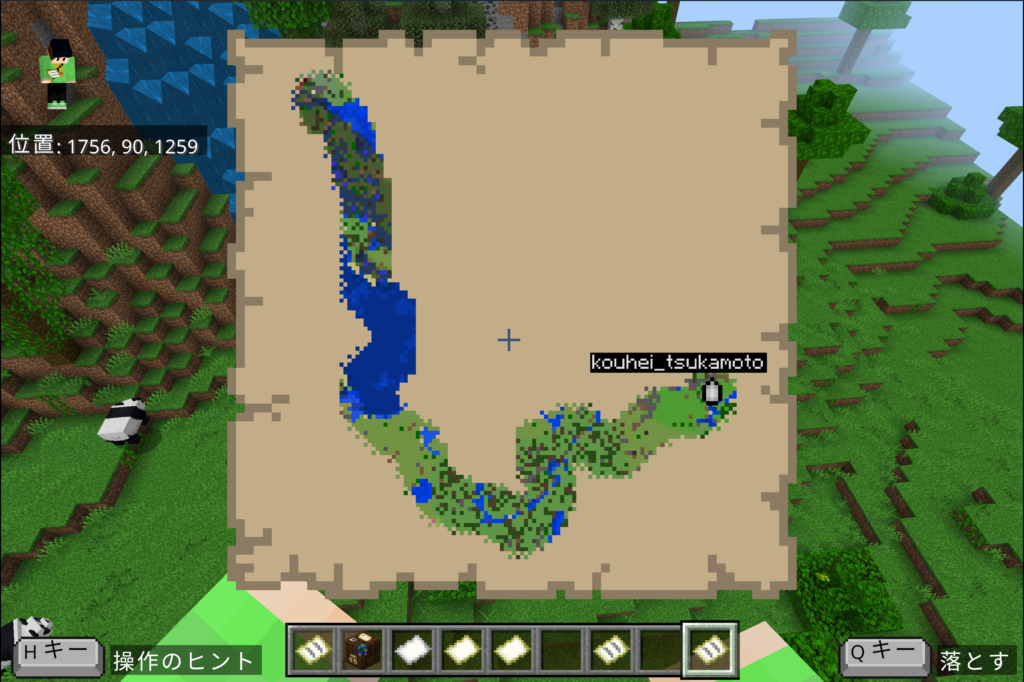
地図を表示した状態でスクリーンショットを撮影し画像を保存しよう
スクリーンショットは
Windows: 「Win + Shift + S」で範囲指定、[PrtSc]キーで画面全体。
Mac: 「Cmd + Shift + 3」で画面全体、「Cmd + Shift + 4」で範囲指定。
で取れるよ!!
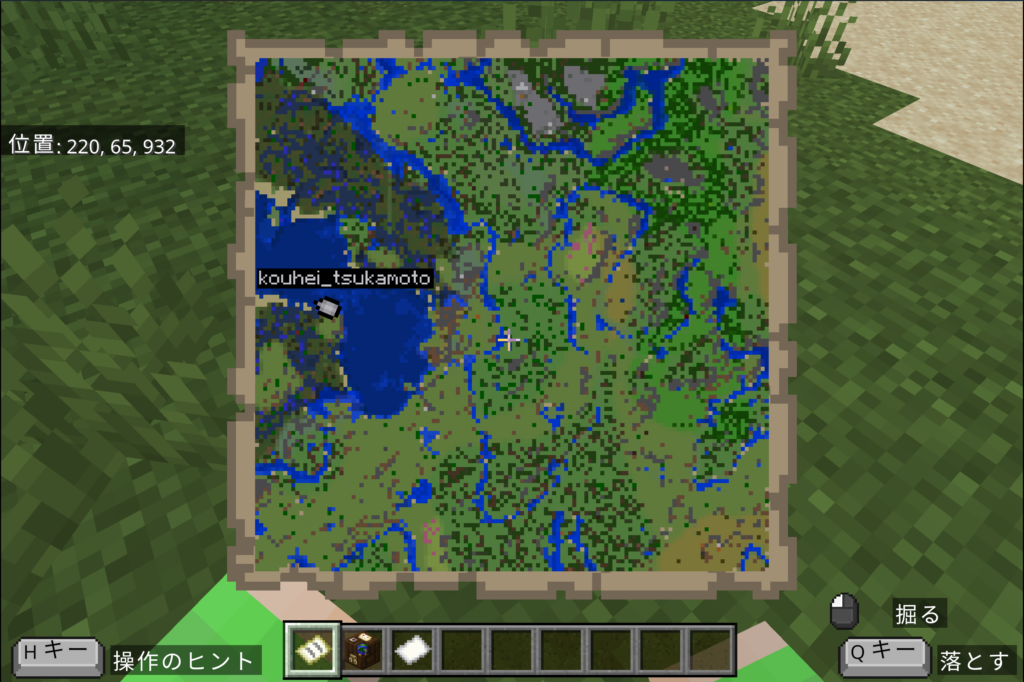
マップを見ながらどのように制作するか考えよう!!